Kontakt

FAQ: Das kleine Handbuch zu DigiWhat

Die Startseite

Wie lege ich ein neues Projekt an?

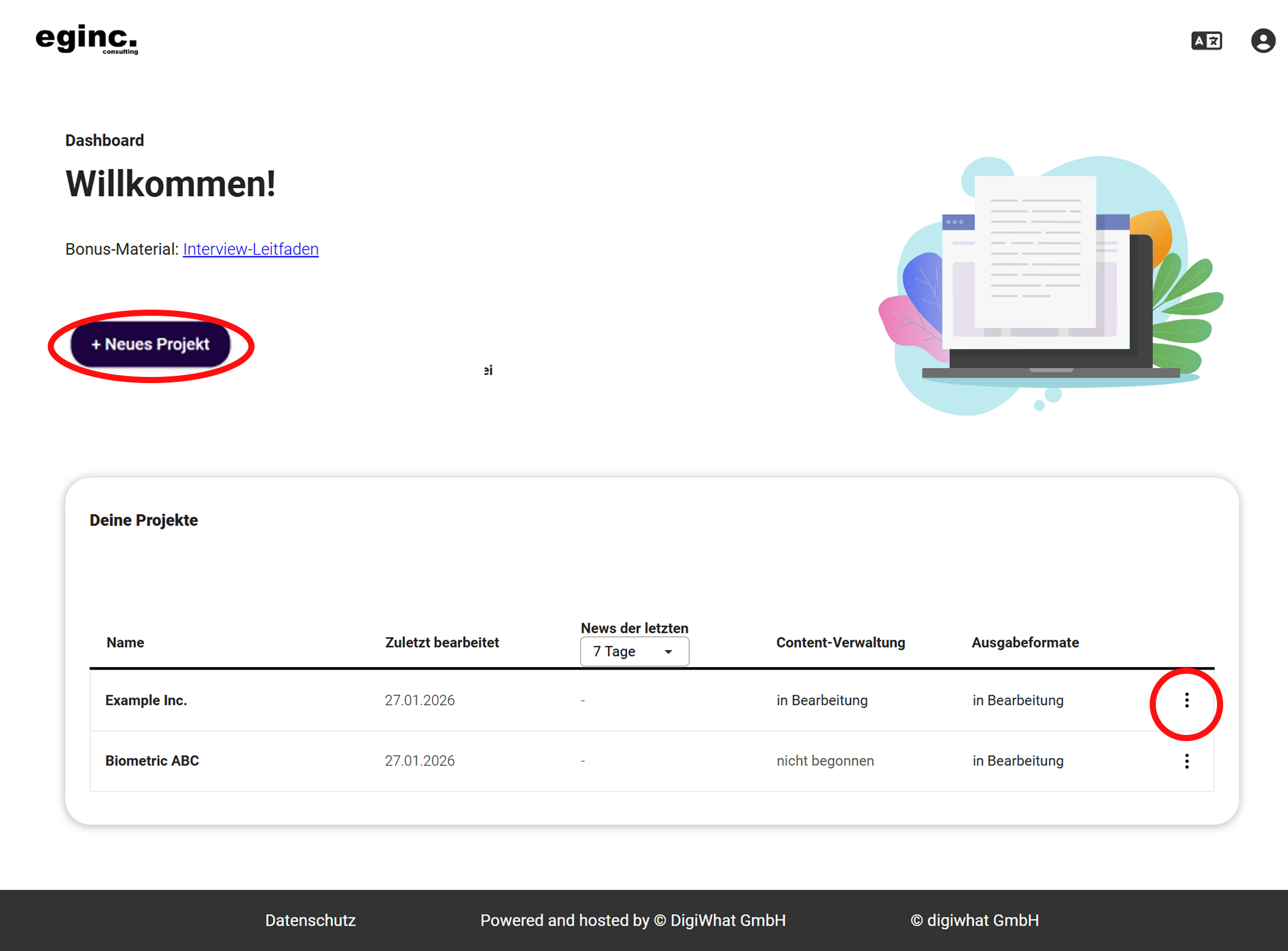
Klicke auf den Button "neues Projekt" unter dem Willkommens-Text. Gebe dann im Popup den Projektnamen an und gehe auf den Button "erstellen".

Kann ich Projekte löschen?

Ja, bei den 3 Punkten an der rechten Seite jedes Projekts findest Du "Projekt löschen". 

Kann ich alte Projekte archivieren für eine bessere Übersicht?

Ja, hinter den 3 Punkten auf der rechten Seite des Projekts, kannst Du Projekte ins Archiv verschieben. Sie werden dann ganz unten im Archivbereich angezeigt, sodass Du nur Deine neusten Projekte im oberen Bereich siehst.

Was bedeutet "News"?

Hier siehst Du, wenn sich bei Deinem Projekt etwas getan hat. Bspw. wenn ein Fragebogen abgeschlossen wurde oder Freigaben erteilt.

Content erheben

Wie teile ich Fragebögen?

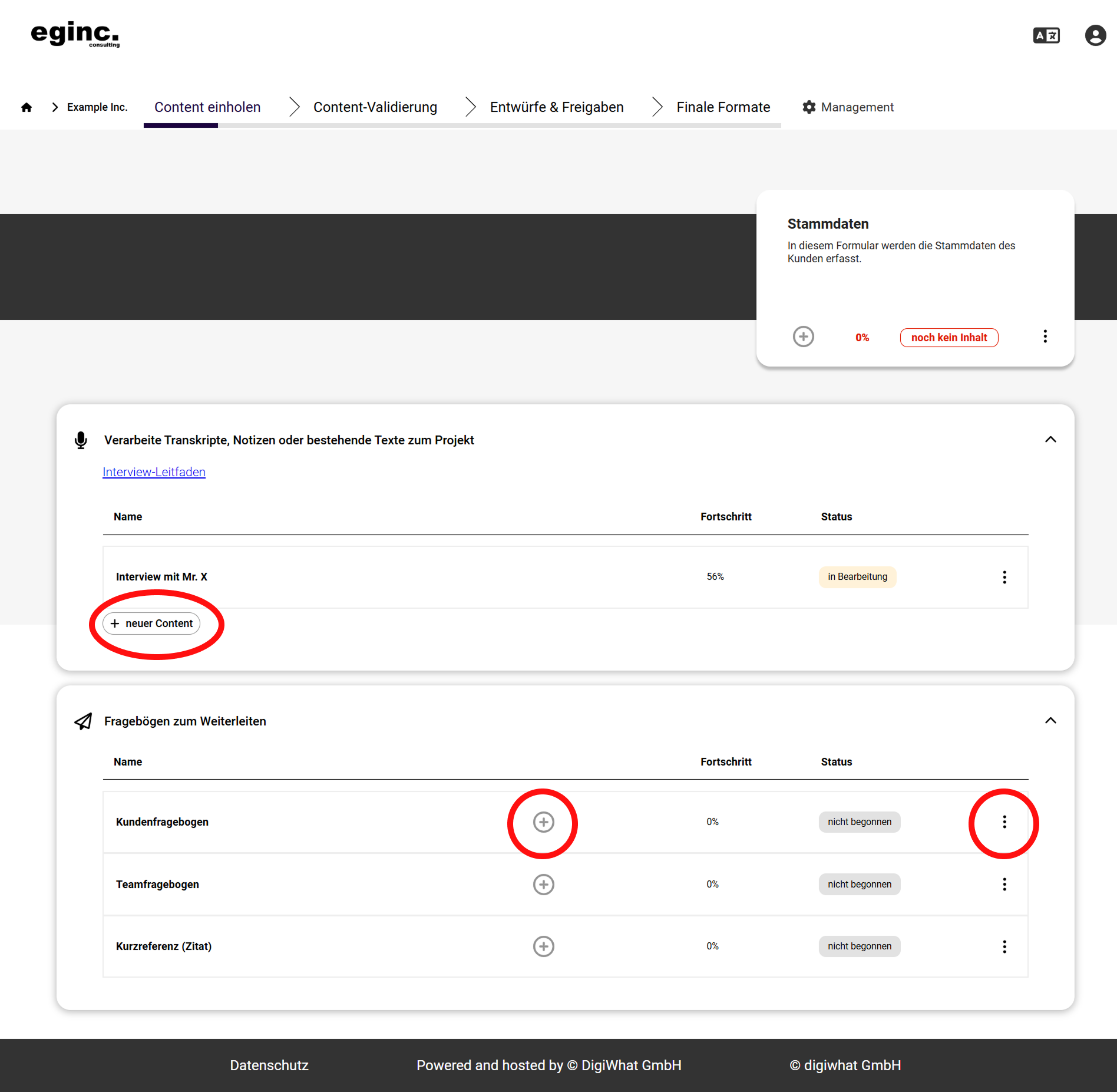
Alle Karten und Fragebögen kannst Du teilen, indem Du auf das (+) gehst. Gebe dann die E-Mail-Adresse ein.

Ich habe bereits Informationen, die ich hinzufügen will. Was muss ich tun?

Im Bereich "Verarbeite Interviews, Notizen oder bestehende Texte" kannst Du Deinen Content (+neuer Content) hinzufügen. Klicke auf die neue Zeile und Du wirst aufgefordert dem Content einen Namen zu geben. Bsp. Notizen von Gespräch X. Danach hast Du die Möglichkeit Deine Inhalte einzufügen. Bestätige mit dem Button "Inhalte verarbeiten", sodass Dein Text vom Tool ausgewertet und hinterlegt wird.

Sehe ich, ob ein Fragebogen ausgefüllt wurde?

Ja, Du siehst den Status des Fragebogens/Formulars markiert als "abgeschlossen". Du kannst auch zu jedem Zeitpunkt die Inhalte des Fragebogens einsehen, indem Du auf die 3 Punkte an der rechten Seite des Fragebogens klickst. Hier findest Du "öffnen".

Was bedeutet, wenn ein Fragebogen "abgeschlossen" ist und muss ich das machen?

Grundsätzlich muss ein Fragebogen/Formular nicht abgeschlossen sein, um weiterzuarbeiten. Es dient Dir als Möglichkeit eine bessere Übersicht zu bekommen. Beachte folgende Bedeutung: Der Status "abgeschlossen" bedeutet, dass der Fragebogen nur noch für Dich sichtbar ist. Möchtest Du diesen wieder für andere Personen verfügbar machen, kannst Du ihn bei den 3 Punkten "wieder freigeben". Alle bereits eingeladenen Personen haben somit wieder Zugriff.

Content validieren

Was heißt "Content validieren"?

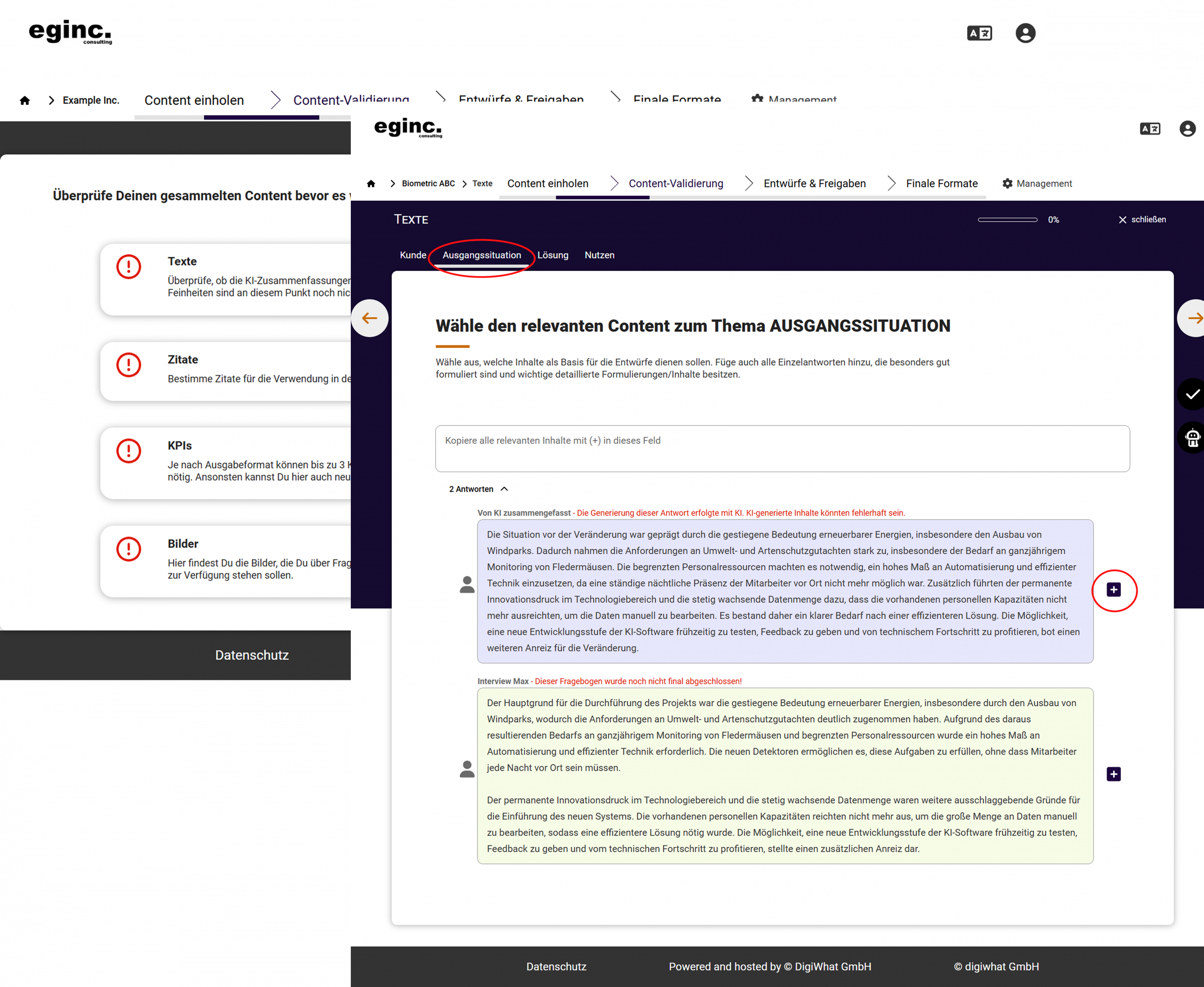
Auf dieser Seite kommen alle Inhalte, die Du durch Fragebögen oder aus anderen Quellen zusammengetragen hast, zusammen. Im Bereich "Text" siehst Du ein leeres Feld, welches dazu dient, die bestätigten Inhalte als Content-Basis für all Deine Ausgabeformate zu sein. Du siehst unter dem Feld die "Antworten" aus all Deinen Quellen. Als erste Antwort gibt es bereits eine vom Tool zusammengefasste Textversion. Du kannst diese - oder auch jede andere Antwort beliebig in Dein leeres Feld mit dem (+) hochkopieren. So stellst Du sicher, dass alle und auch nur die Informationen, die Du für wichtig bewertest in die Ausgabeformate einfließen.

Ist die Content Validierung verpflichtend?

Ja, egal ob Du nur eine Quelle oder ganz viele Quellen hast. Du musst den Content durch das "Hochkopieren" einmal bestätigen. 

Achtung - mehrere Reiter!

Da ein Referenzbericht dem Schema "Ausgangssituation", "Lösung" und "Kundennutzen" folgt, sind im Tool diese Kategorien bereits unterteilt. Das gibt Dir eine bessere Struktur, um den Content zu validieren.

Entwürfe erstellen, bearbeiten und freigeben

Wie erstelle ich einen Entwurf für mein erstes Format?

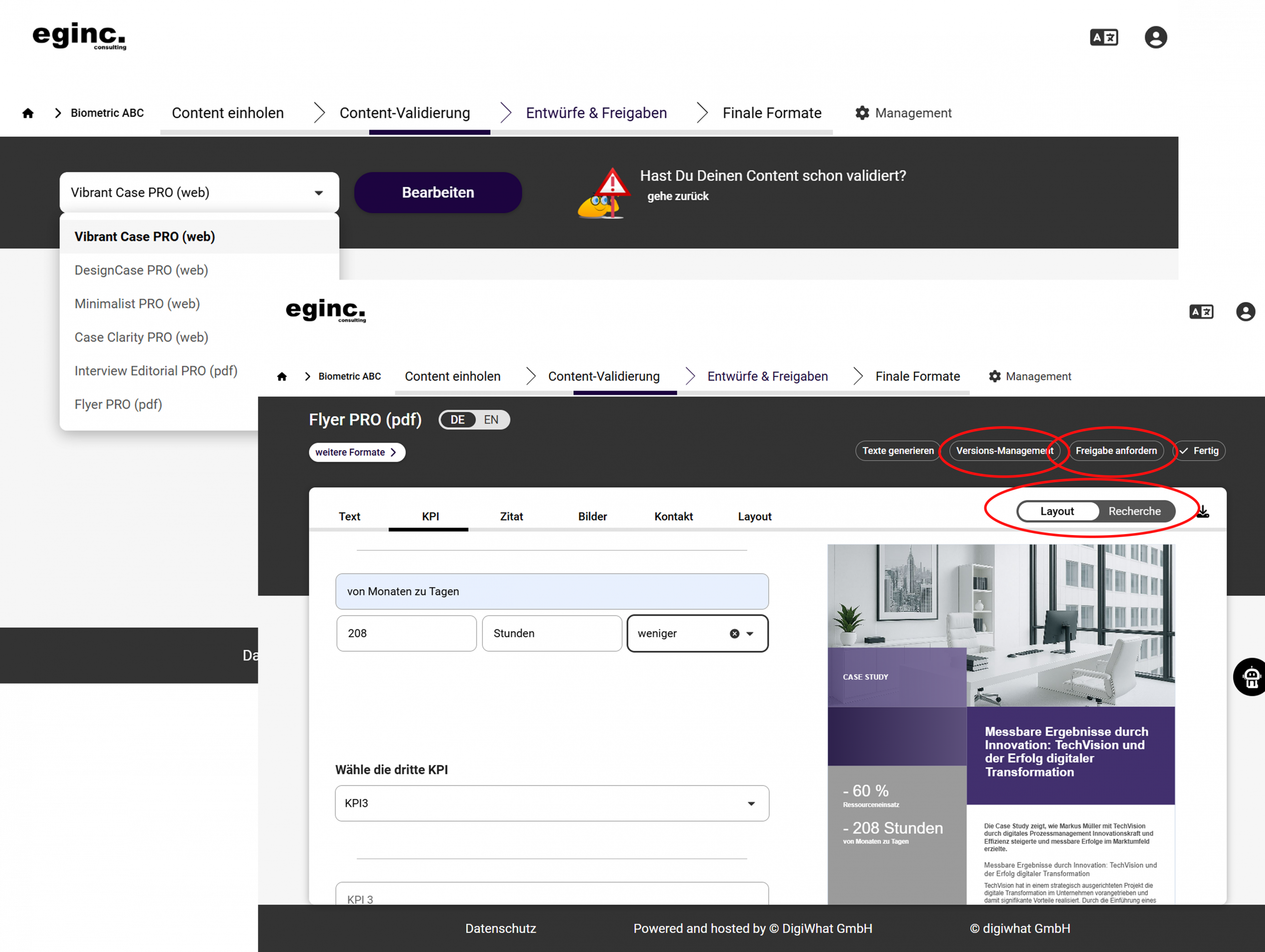
Ganz einfach: Im Bereich "Entwürfe & Freigaben" wählst Du im Dropdown das Format aus, welches Du erstellen willst. Je nach Format fragt Dich das Tool weitere Fragen. Bspw. ob Du Zitate im Text integrieren möchtest oder welche Storyline Du bevorzugst. Nach Beantwortung der Fragen, wird ein Textentwurf automatisch passend zum Layout erstellt,

Ich schreibe lieber selbst! - Gerne - es unterstützt Dich bei Bedarf die Recherchefunktion.

Kein Problem. Klicke das Popup einfach weg und arbeite mit dem Leeren Format. Im Bereich "Recherche" (es gibt eine Umschaltoption Layout/Recherche), kannst Du in Deinen Inhalten suchen oder Dir Vorschläge geben lassen bspw. für Überschriften und Textpassagen.

Was sind Versionen?

Im Bereich Versionen, kannst Du eine Version speichern und auch im Nachhinein wieder herstellen und weiterbearbeiten. Zwischen den Versionen ist ein Wechsel jederzeit möglich.

Kann ich Freigaben über das Tool managen?

Ja, über den Button "Freigaben" kannst Du eine Einladung an Personen versenden, indem Du ihre E-Mail-Adressen eingibst. Die Person(en) bekommen einen Log.-In und sehen die einzelnen Formate im Fullscreen und können freigeben bzw. ihre Kommentare hinterlassen. Status bzw. Feedback wird dann auf Deiner Entwurfsseite angezeigt.

Welche Sprachen gibt es im Tool?

Sowohl von der Erhebungsseite (Fragebögen/Toolsprache), als auch für die Übersetzung der Ausgabeformate können mehrere Sprachen bereitgestellt werden. Bitte nimm hierzu Kontakt zu uns auf.

Welche Ausgabeformate gibt es?

Wir können alle gängigen Ausgabeformate darstellen, wie pdf, pptx, web, png, Word,... 

Wir haben strikte CI-Vorgaben.

Kein Problem, wir können CI konforme Templates zu 100% erstellen. Der große Vorteil: Wenn Eure CI sich ändert, können wir zentral die Änderung vornehmen und ihr habt alle Formate auch rückwirkend im neuen CI.

Kann man individuelle Storylines, Stile etc. für bestimmte Ausgabeformate oder auch für bestimmte Nutzergruppen bekommen?

Ja, auch das ist möglich. Wir brainstormen, beraten oder setzen auch einfach nur um. Nehmt gerne Kontakt auf. 
Menü linkedin facebook pinterest youtube rss twitter instagram facebook-blank rss-blank linkedin-blank pinterest youtube twitter instagram